
外观
选择记账方式
一拍即账提供多种入口。最适合你的方式取决于当时有没有图片、是否需要批量处理,以及是否正在使用其他 App。
快速比较
| 方式 | 适合场景 | 操作入口 | 保存前是否确认 |
|---|---|---|---|
| 拍照记账 | 商品、小票、支付结果 | 账单页挂轴顶部虚线+ | 是 |
| 手动记账 | 没有图片、只想快速输入 | 底部+/记账 | 是 |
| 快捷指令 | 刚在其他 App 完成支付 | 设置 → 自动记账 | 视快捷指令流程而定 |
| 桌面小组件 | 从主屏幕快速进入 | iOS 添加小组件 | 视小组件类型而定 |
| 图片账单导入 | 相册里有多张待处理图片 | 设置 → 图片账单导入 | 是,可批量 |
| 账单文件导入 | 迁移微信、支付宝等历史流水 | 设置 → 数据管理 | 是,可预览 |
拍照记账
拍照记账会把照片交给本机识别流程,尝试填写金额、商家、日期和分类,并生成适合挂轴展示的内容。它最适合“现在就记下眼前这笔消费”。
详见拍照记账。
手动记账
点击底部右侧 +/记账,选择支出或收入并输入金额。分类、商家、时间、账本、资产和是否计入预算均可继续调整。
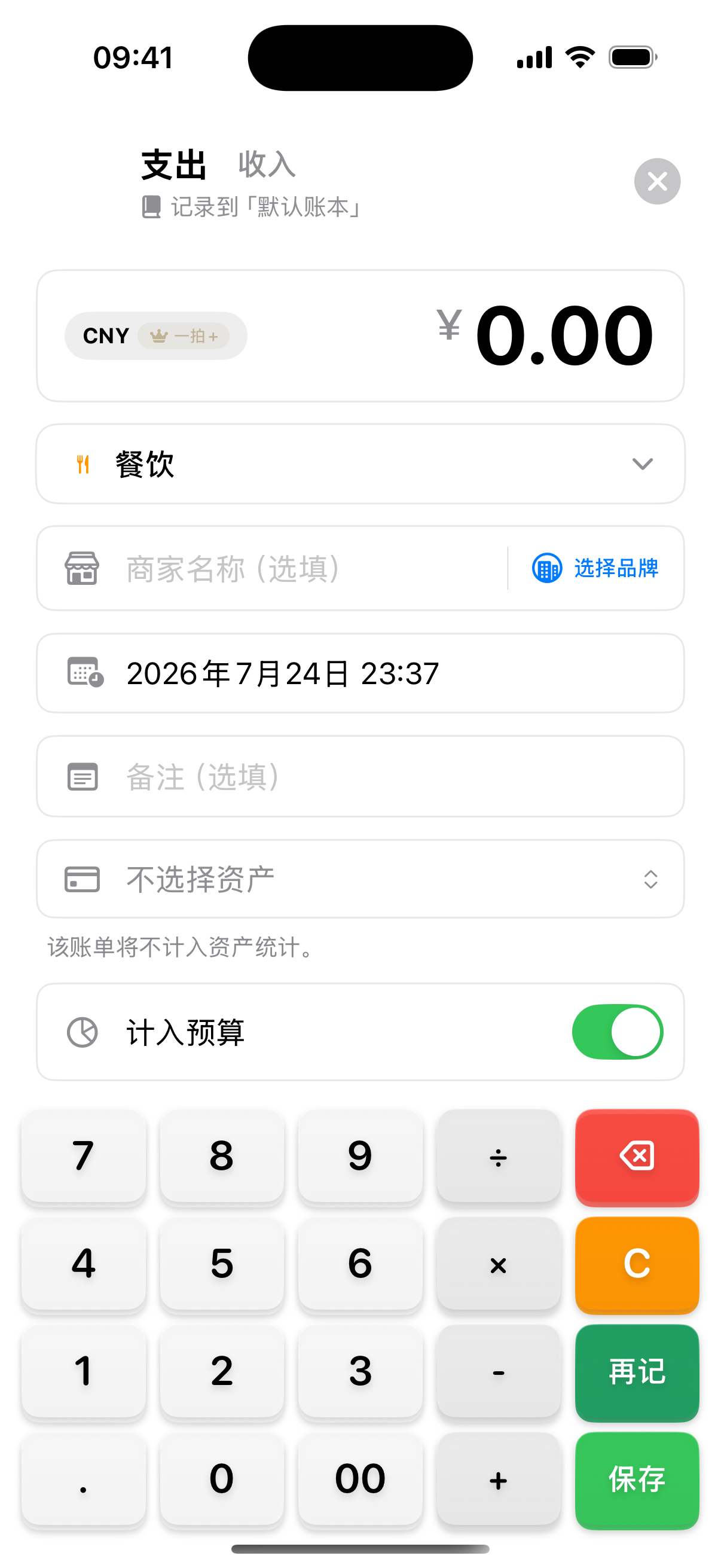
手动记账不会要求先拍照,适合现金、转账、工资或补录。
快捷指令
快捷指令适合从支付 App 或系统自动化触发。你还可以在系统“轻点背面”中绑定该快捷指令。
详见快捷指令与小组件。
图片账单导入
从相册选择多张图片后,一拍即账会逐张解析。识别完成后可以单独补充失败项,再将可用结果批量导入指定账本。
账单文件导入
文件导入面向历史流水迁移,支持微信、支付宝、小青账和一拍即账标准模板。导入前会显示解析报告与账单预览。
详见账单导入。
怎么选择
- 每天只记几笔:拍照或手动记账。
- 经常在手机上付款:增加快捷指令。
- 希望主屏幕随时可见:添加快速记账或记账键盘小组件。
- 已经积累很多截图:使用图片账单导入。
- 从其他记账工具迁移:优先使用账单文件导入。