
外观
iCloud 备份与恢复
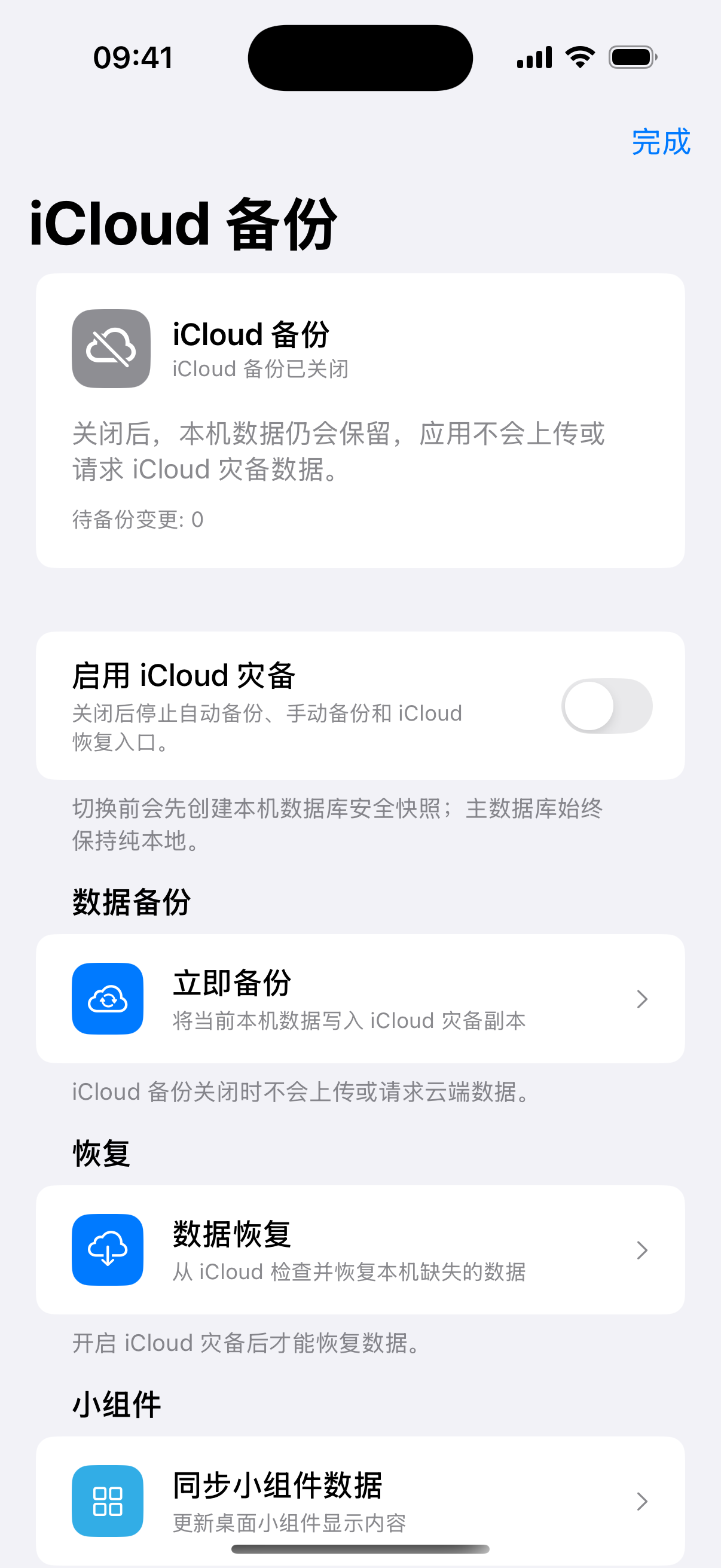
一拍即账采用“本地为主、云端灾备”的数据模型。本机数据库是日常使用的主数据源;启用后,App 会把本机记录复制到独立的 iCloud 备份库。
它不是实时协作同步
iCloud 备份不会持续用云端内容覆盖或删除现有本机记录,也不等同于多人共享账本。恢复时会按记录标识补入本机缺失数据。
使用前准备
- 在系统设置中登录 Apple 账户。
- 为 iCloud 保留可用空间。
- 保持网络稳定。
- 重大操作前确认最近成功备份时间。
开启 iCloud 灾备
- 进入 设置 → iCloud 备份。
- 开启 启用 iCloud 灾备。
- 等待自动备份,或点击 立即备份。
- 查看“最近成功备份”与待备份变更数量。
切换备份状态前,App 会先创建本机数据库安全快照。
立即备份
“立即备份”会把当前本机数据写入 iCloud 灾备副本。建议在以下操作前执行:
- 批量删除
- 迁移或删除账本
- 更换设备
- 重装 App
- 大版本升级
从 iCloud 恢复
进入 设置 → iCloud 备份 → 数据恢复。
恢复会检查云端记录,只把当前本机缺失的记录补入,不会先清空本机数据库。过程可能在后台持续几分钟。
从本机 V2 备份恢复
“从本机 V2 备份恢复”会扫描 App 沙盒中的 StoreBackups,并按记录标识导入当前库缺失的数据,不覆盖或删除现有数据。
这适合更新或数据库重建后,本机仍保留安全快照的情况。
旧版本数据
“高级恢复”中的旧版入口只用于少数历史版本用户:
- 迁移旧版本机数据
- 从旧版 iCloud 云端恢复
优先使用当前 V2 备份与恢复。旧版迁移前请先完成当前数据库备份,并保留恢复日志。
小组件数据
如果桌面小组件没有更新,可在此页点击 同步小组件数据。iOS 仍会决定小组件最终刷新时间。
更换设备
建议顺序:
- 旧设备点击“立即备份”,确认成功时间。
- 新设备登录同一 Apple 账户并安装一拍即账。
- 开启 iCloud 灾备。
- 使用“数据恢复”补入缺失记录。
- 对照账单、分类、账本、资产、预算和固定账单数量。
在新设备确认完整前,不要删除旧设备数据。
恢复后仍缺数据
记录并提供:
- App 版本和 iOS 版本
- 最近成功备份时间
- 恢复结果与恢复日志
- 缺失的数据类型和大致数量
然后通过反馈与建议联系开发者。