
外观
拍照记账
拍照记账适合记录眼前的商品、小票或支付结果。识别会在本机完成,保存前由你确认最终内容。
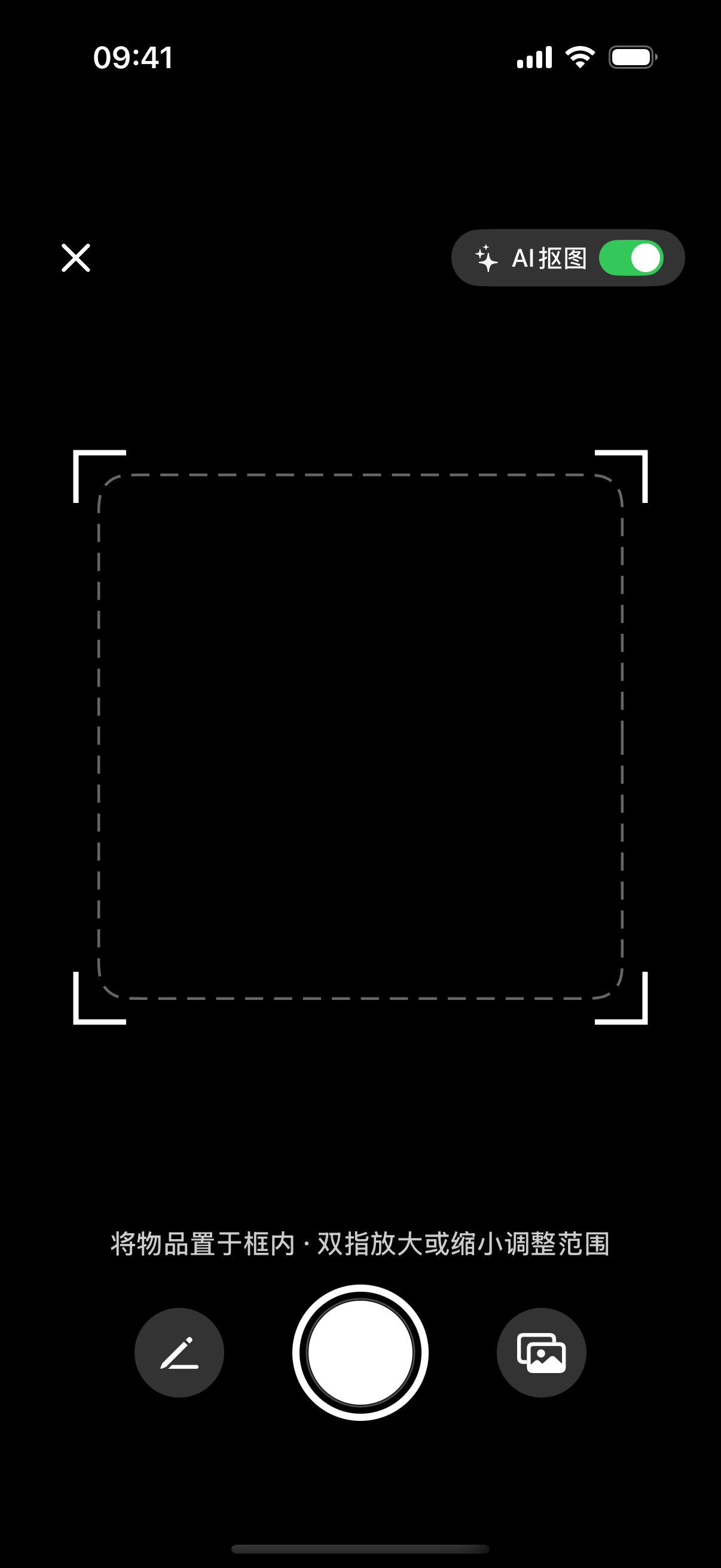
开始拍照
- 进入底部 账单 页面。
- 点击挂轴顶部或空状态中的虚线 +。
- 让目标位于取景框中央并拍摄。
- 等待识别结果进入记账页。
- 核对后保存。
相机页面也提供手动记账入口。如果当前环境不适合拍照,可以直接切换。
保存前检查
建议依次检查:
- 收支类型:退款、到账或工资不要误记成普通支出。
- 金额:留意折扣价、原价、余额和时间等数字被误识别。
- 分类与商家:识别结果可以手动修改。
- 日期:补录旧账时尤其重要。
- 账本与资产:选择后会影响统计范围和资产余额。
- 计入预算:不希望影响预算时可以关闭。
提高识别率
- 保持画面清晰、光线均匀,避免强烈反光。
- 尽量只保留与当前账单有关的区域。
- 支付截图中数字很多时,保存前务必确认最终金额。
- 多张历史图片不要逐张拍摄,改用图片账单导入。
照片与贴纸
拍摄内容可用于生成或展示实物贴纸。账单图标还可以通过长按菜单更换、上传或查看大图。
快捷指令的原始截图存档是单独的会员选项,可在 设置 → 自动记账 → 保存图片 中控制。
识别不正确怎么办
- 金额、商家或分类错误:直接在记账页改正后保存。
- 没识别出金额:切换手动输入。
- 图片模糊:返回相机重新拍摄。
- 批量识别失败:在图片导入结果中点开单条补充。
识别结果不会代替你的最终确认。